Langdock Meetings:
Protokoll und nächste Schritte automatisch
Langdock Meetings schreibt Gespräche mit und erstellt danach aus dem Transkript eine Zusammenfassung mit nächsten Schritten. Die Mitschriften bleiben durchsuchbar und lassen sich später im Chat abfragen. In Langdock Core sind 10 pro Monat enthalten, in Langdock Work unbegrenzt viele.
Von Dennis Cutraro, Co-Founder und Managing Partner · Stand:
Wo man Langdock Meetings findet
Meetings steht in der Seitenleiste direkt unter Geplant. Die Seite zeigt oben, wie viele Mitschriften im laufenden Monat noch frei sind, daneben stehen Desktop-App holen und Neue Aufnahme.
Neu ist vor allem der Ort, an dem die Mitschrift landet. Bislang lag das Gesagte in persönlichen Notizen oder in einem separaten Werkzeug, auf das der Langdock-Chat keinen Zugriff hatte. Mit Meetings wird jede Mitschrift zu Kontext, den Chat und Agenten im selben Workspace nutzen können, ohne dass jemand sie vorher exportieren oder hochladen muss.
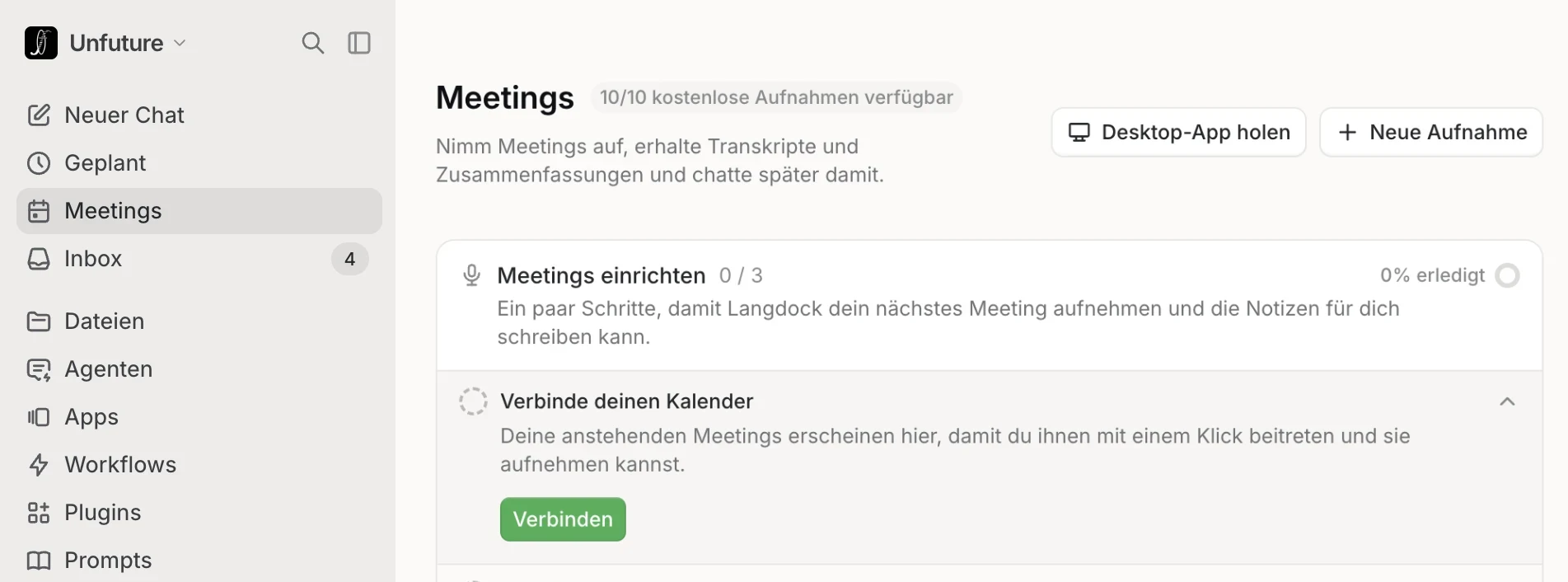
Langdock Meetings einrichten
Die Meetings-Seite führt in drei Schritten durch die Einrichtung: Kalender verbinden, Mikrofon erlauben und das erste Meeting aufnehmen. Für Online-Calls braucht es zusätzlich die Desktop-App.
Den größten Unterschied macht die Wahl zwischen Browser und Desktop-App. Im Browser hört Langdock nur das eigene Mikrofon, was für Gespräche im selben Raum genügt. Erst die Desktop-App nimmt auch den Ton des Calls und damit die übrigen Beteiligten auf. Sie erkennt außerdem, wenn ein Call beginnt, und erinnert vorher an den Termin.
Kalender
Google oder Outlook
- Über Verbinden mit dem eigenen Konto verknüpfen, Outlook braucht Microsoft 365.
- Danach stehen die Termine der nächsten 31 Tage unter Demnächst und lassen sich mit einem Klick aufnehmen.
Desktop-App
Mac ab macOS 14.2, Windows ab 10
- Download über den Knopf Desktop-App holen auf der Meetings-Seite.
- Schreibt beide Seiten eines Online-Calls mit. Der Browser nimmt nur das eigene Mikrofon auf, das reicht für Gespräche im selben Raum.
Rechte
Mikrofon, System-Audio, Bedienungshilfen
- Das Mikrofon nimmt die eigene Stimme auf.
- System-Audio nimmt die anderen im Call auf, unter Windows ohne eigene Freigabe.
- Bedienungshilfen gibt es nur auf dem Mac. Langdock liest damit, wer spricht, und schreibt die Namen ins Transkript.
Sprache
Deutsch, Englisch, Spanisch, Französisch, Italienisch
- Die Sprache wird in den persönlichen Einstellungen gewählt.
- Wechselt ein Gespräch zwischen zwei Sprachen, wird trotzdem alles mitgeschrieben.
So läuft ein Meeting mit Langdock ab
Gespräche vor Ort starten über Neue Aufnahme, das auch im Browser funktioniert. Wird eine Aufnahme zu früh beendet, lässt sie sich bis zu 24 Stunden lang fortsetzen, ohne dass eine weitere Mitschrift vom Kontingent abgeht. Fertige Meetings lassen sich in Ordnern ablegen und mit Kollegen teilen.
Datenschutz: ansagen und zustimmen lassen
Aufgenommen wird über den eigenen Rechner, im Call selbst ist davon nichts zu sehen. Deshalb gehört es dazu, die Aufnahme anzusagen und alle Beteiligten vorher zu fragen. Langdock erinnert beim Start daran.
Für die Mitschrift braucht es eine Rechtsgrundlage nach Art. 6 DSGVO, in der Praxis meist die Einwilligung der Beteiligten. Gibt es einen Betriebsrat, ist vor der Freigabe die Mitbestimmung nach § 87 Abs. 1 Nr. 6 BetrVG zu klären. Admins können ein Wasserzeichen einschalten, das allen Beteiligten die Mitschrift anzeigt, und festlegen, wer Transkripte teilen darf und ob sie überhaupt sichtbar sind. Sind Transkripte ausgeblendet, bleibt nur die Zusammenfassung.
Ansage
Zu Beginn wird angesagt, dass Langdock mitschreibt, und nach Zustimmung gefragt. Langdock blendet beim Start einen Hinweis darauf ein.
Wasserzeichen
Admins können einen Hinweis aktivieren, der allen Beteiligten die laufende Mitschrift anzeigt, auch Externen.
Privat, bis geteilt
Mitschriften gehören zunächst der Person, die sie gestartet hat. Eigene Notizen bleiben auch beim Teilen privat.
Betriebsrat
Ab 17. November 2026 ist Meetings für alle sichtbar, sofern der Admin den Bereich nicht beschränkt. Die Mitbestimmung ist vor diesem Termin zu klären.
Reichen 10 Meetings? Core oder Work
In Langdock Core sind 10 Mitschriften pro Nutzer und Monat enthalten. Langdock Work hebt diese Grenze auf, dort gilt nur eine Fair-Use-Obergrenze von 60 Stunden Mitschrift pro Nutzer und Woche.
Gezählt wird beim Start einer Mitschrift, nicht nach ihrer Dauer. Ein abgebrochener Start ohne Ton zählt nicht, ebenso wenig ein Meeting, das später fortgesetzt wird. Das Kontingent beginnt jeden Monat neu, und wenn es aufgebraucht ist, bleiben die bisherigen Mitschriften erhalten.
Work kostet für die ersten 50 Lizenzen bei monatlicher Zahlung 10 Euro pro Nutzer und Monat mehr als Core, in den höheren Stufen und bei jährlicher Zahlung weniger, die vollständige Staffel steht unter Langdock Preise.
Häufige Fragen
Quellen
- docs.langdock.com: Meetings
- docs.langdock.com: Meetings einrichten
- docs.langdock.com: Meetings mitschreiben
- langdock.com/pricing: Lizenzen und Preise
- EUR-Lex: Datenschutz-Grundverordnung, Art. 6
- gesetze-im-internet.de: § 87 BetrVG
Screenshot aus dem Unfuture-Workspace vom 4. November 2026, der Ablauf ist nachgebaut. Keine Rechtsberatung.
Autor
Dennis Cutraro ist Co-Founder und Managing Partner von Unfuture. Unfuture ist Langdock Expert Partner und hat Apps und Meetings vor dem Launch als Betatester eingesetzt.